Первые шаги
1. Вход в систему
-
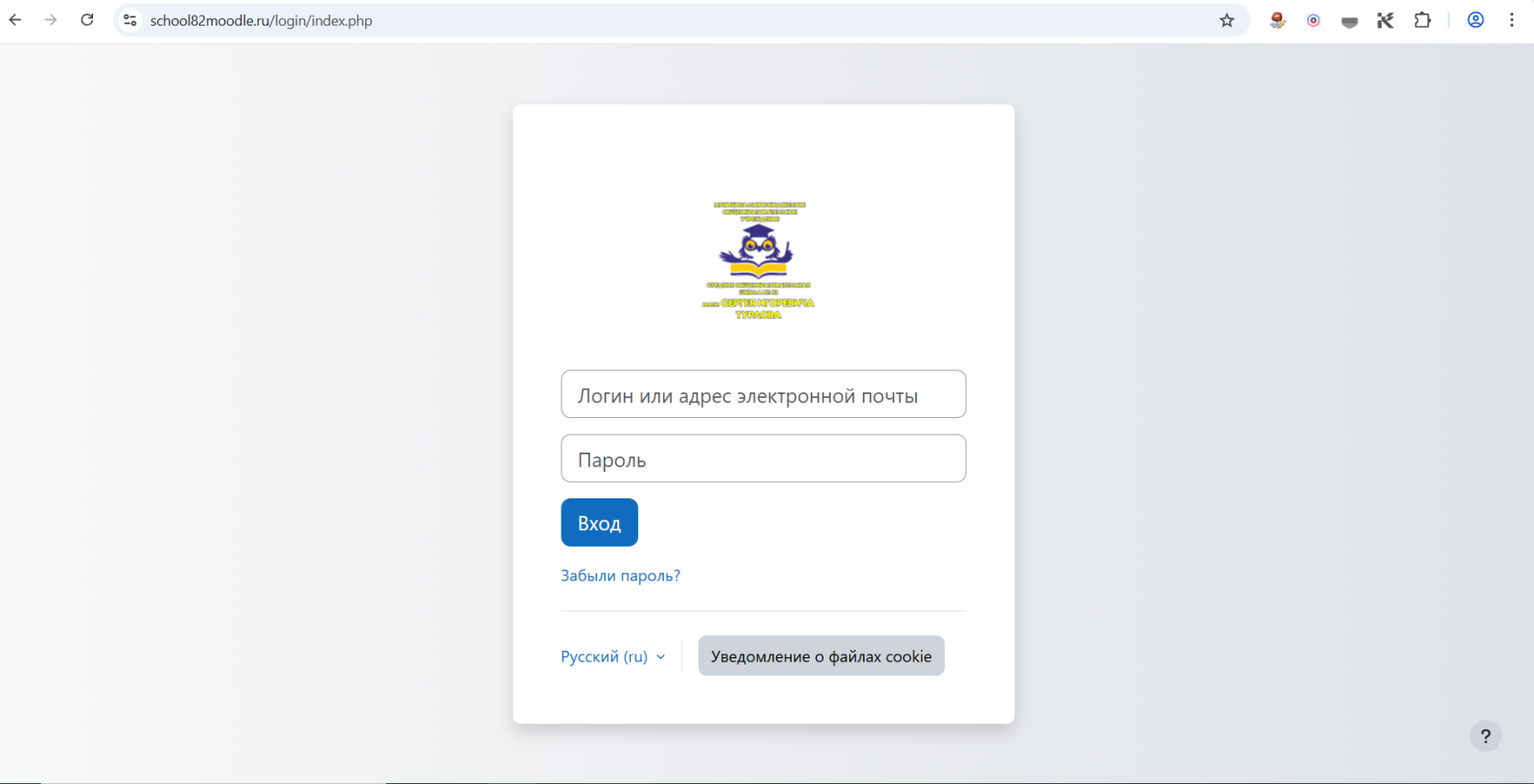
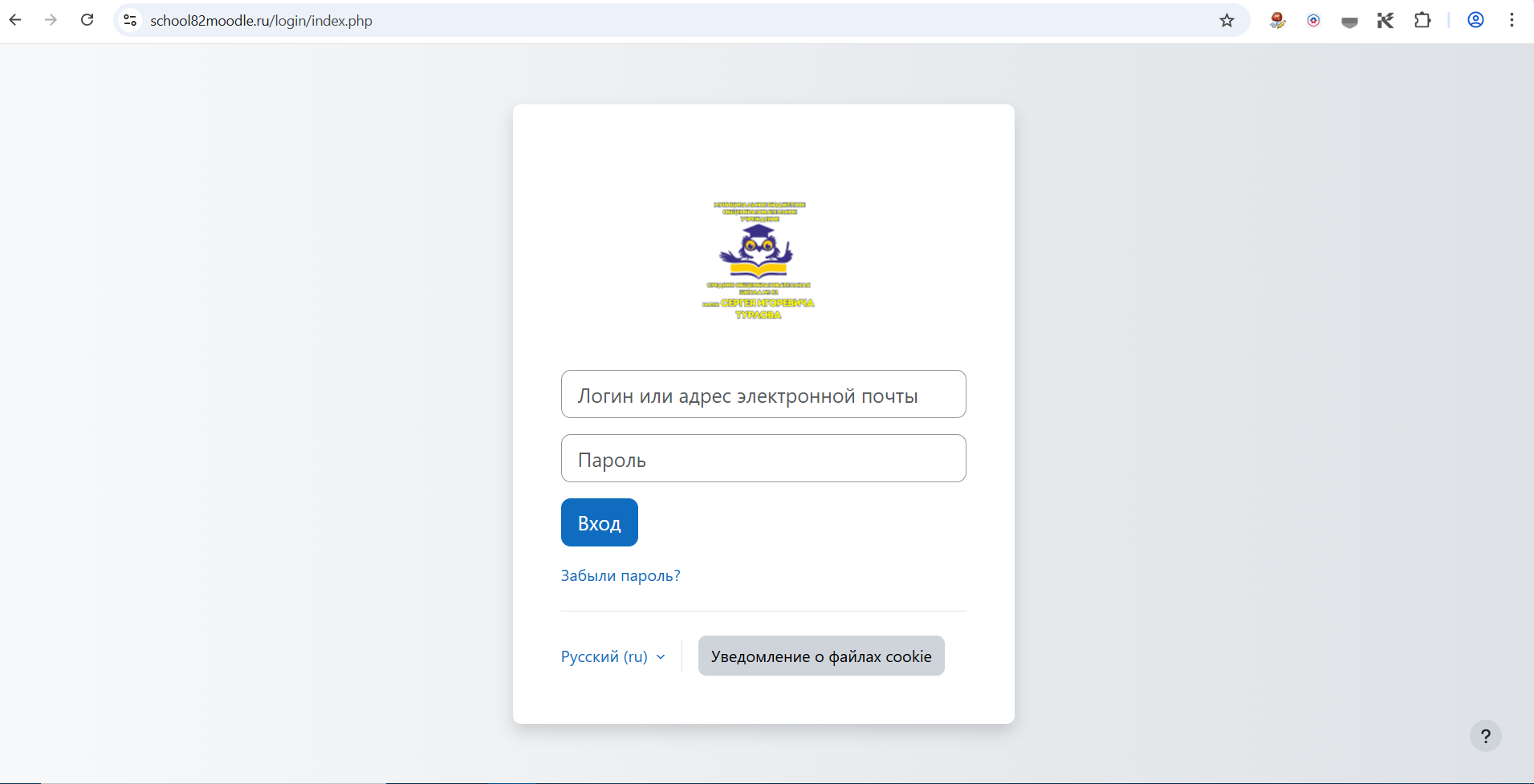
Перейдите по адресу:
https://school82moodle.ru -
В правом верхнем углу нажмите «Вход».
-
Введите логин и пароль, выданные администратором.
-
После входа вы попадете в свой Личный кабинет, где отображаются курсы, на которые вы назначены учителем.
2. Как начать редактировать курс
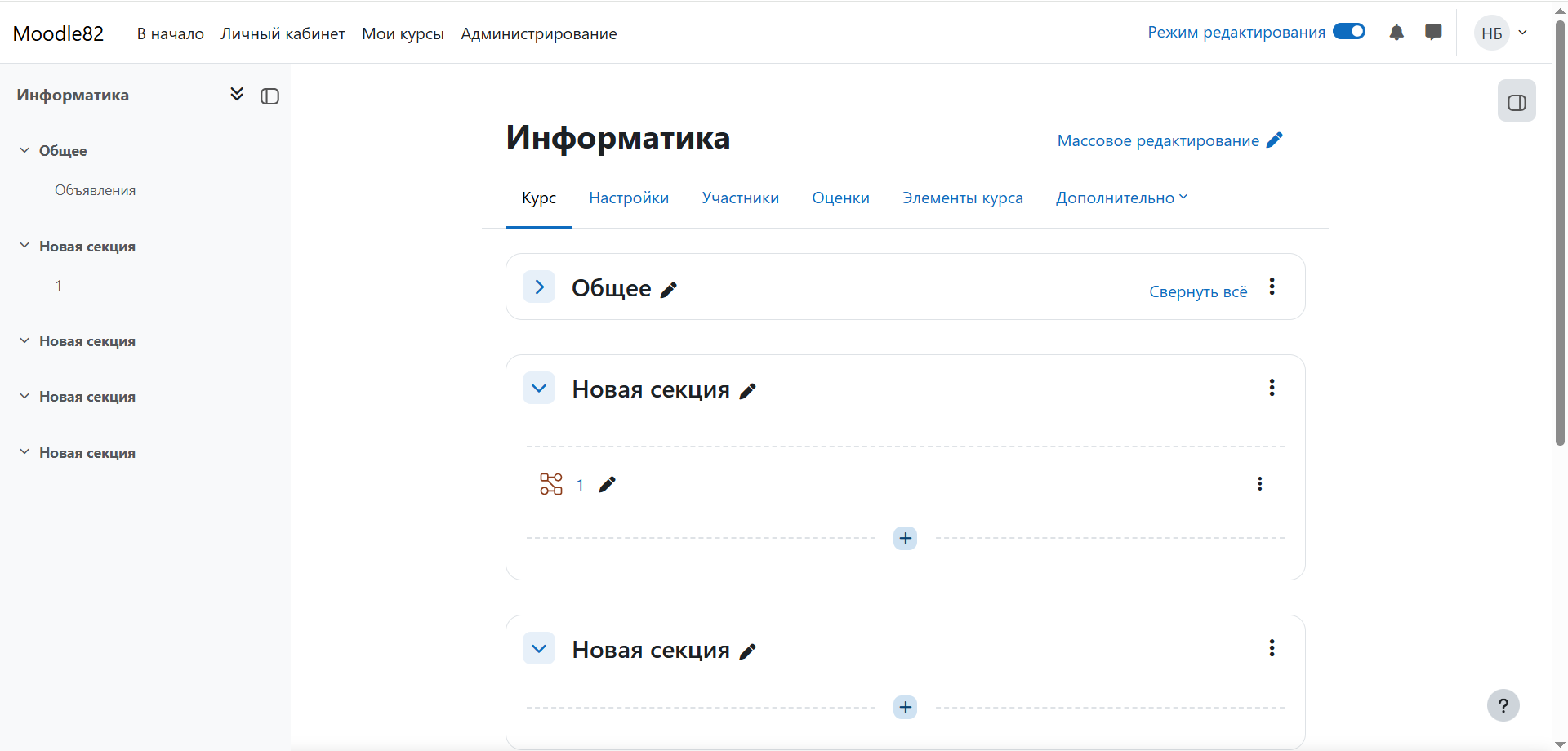
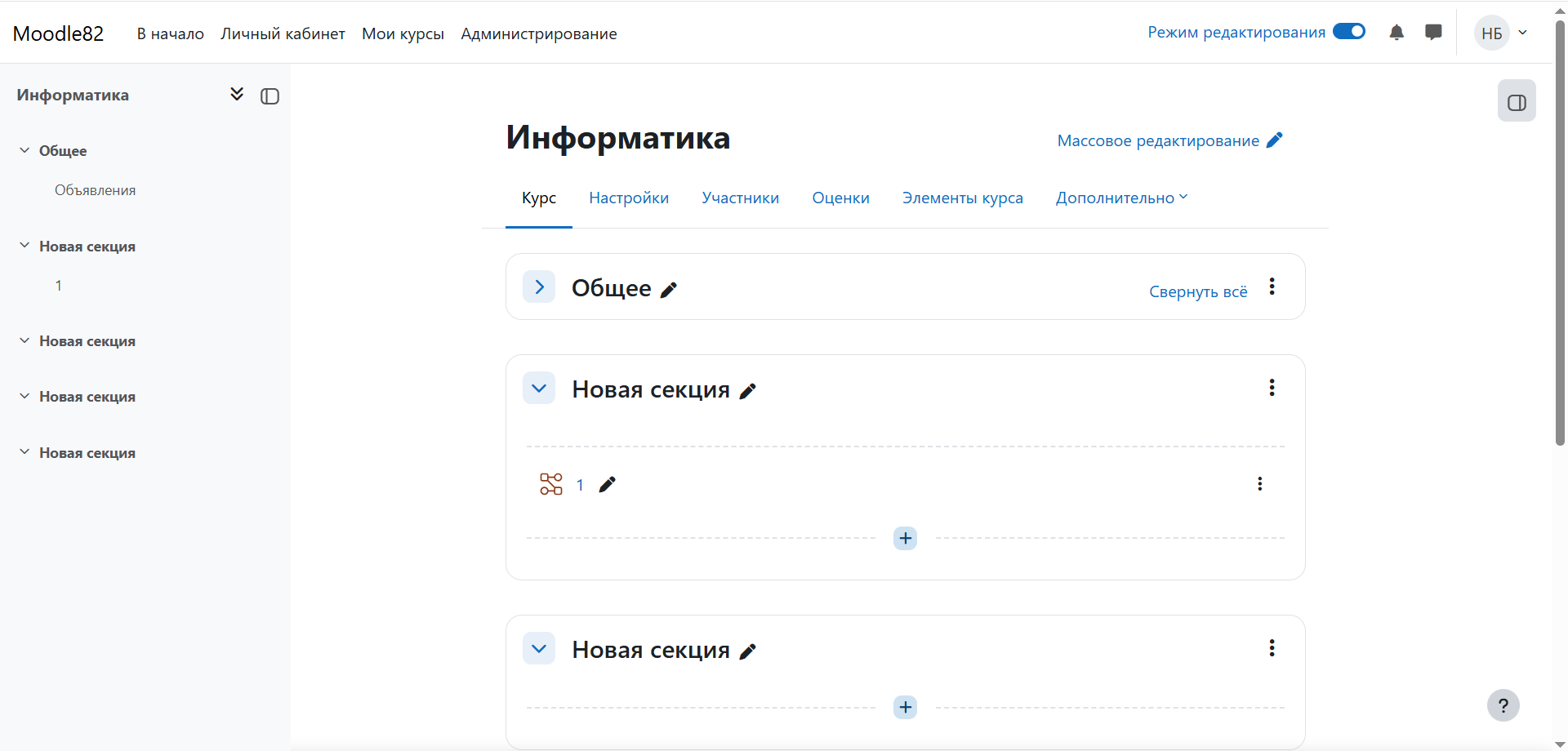
Чтобы добавить материалы или задания, нужно включить режим правки:
-
Зайдите в свой курс.
-
В верхней части экрана (справа) найдите переключатель «Режим редактирования» и включите его.
-
Теперь рядом с каждым разделом появились кнопки «Добавить ресурс или элемент курса».
3. Загрузка учебных материалов
Вы можете добавить презентации, конспекты или ссылки на видео:
-
Файлы (PDF, Word, Презентации): Просто перетащите файл мышкой прямо с рабочего стола в нужную секцию курса.
-
Гиперссылка: Нажмите «Добавить ресурс» -> «Гиперссылка». Вставьте адрес видео (например, с YouTube,Rutube) или сайта.
-
Важно: Старайтесь не загружать файлы размером более 20 МБ. Если видео очень тяжелое, лучше загрузите его на облако (Яндекс.Диск/ВК) и дайте ссылку.
-
4. Создание домашнего задания
Это основной способ получить работу от ученика:
-
Нажмите «Добавить элемент курса» -> «Задание».
-
Укажите название (например, "ДЗ по теме: Дроби") и описание.
-
В настройках «Типы представлений ответов» выберите:
-
Ответ в виде текста (рекомендуется) — ученик пишет ответ прямо в системе. Это экономит место на сервере.
-
Ответ в виде файла — если ученику нужно прикрепить фото тетради или документ.
-
-
Установите сроки сдачи в блоке «Доступно».
5. Проверка работ и оценки
-
Нажмите на название созданного вами «Задания».
-
Вы увидите кнопку «Просмотр всех ответов» или «Оценка».
-
Система покажет список учеников и их работы. Вы можете выставить оценку и написать комментарий (например, "Молодец, но исправь ошибку во втором примере").
6. База знаний и помощь
Если у вас возникли технические сложности или вы обнаружили ошибку в работе системы:
-
Проверьте другие разделы этой Базы знаний.
-
Если решение не найдено — создайте заявку в нашей системе техподдержки:
https://school82moodle.ru/glpi